|
<< Mostrar la tabla de contenidos >> Impresión de planos |
  
|
|
<< Mostrar la tabla de contenidos >> Impresión de planos |
|
Anterior| Salidas gráficas y de datos > Salidas gráficas > Siguiente Impresión de planos |
La impresión de planos se gestiona desde ventanas del tipo Plano papel. Este tipo de ventanas se pueden crear, bien desde el menú Ventana-Nueva ventana-Plano en papel, bien desde el menú Archivo-Imprimir. Una vez se ha configurado una salida impresa en una de estas ventanas, al guardar el archivo, ésta quedará grabada en él, con lo cual no será necesario volver a configurar la salida gráfica en caso de necesitar posteriormente otro plano impreso. Por el contrario, si una vez impreso el plano no se desea guardar éste, basta con eliminar la ventana Plano papel.
|
Las ventanas del tipo plano papel, al igual que el resto de ventanas de la aplicación, se eliminan pulsando el botón Cerrar situado en la esquina superior derecha de cada ventana: |
|
Dentro de un mismo plano papel se puede configurar cualquier salida gráfica que se precise, es decir, se puede imprimir sólo una vista (2D, longitudinal, transversal o 3D) o hacer una composición de varias de ellas, procedan o no de una misma ventana. El proceso consta básicamente de los siguientes pasos:
1.Selección de periférico y tamaño de la hoja en la que se va a imprimir.
2.Definición de la carátula (optativo)
3.Selección de zonas de visualización
|
Se entiende por zona de visualización el espacio que se reserva para la impresión de una determinada vista, ya sea 2D, 3D, longitudinal o transversal, dentro del área total disponible para impresión. |
Las opciones de configuración de los planos papel se hayan agrupadas en el menú Ver-Planos en papel y en la barra de herramientas Planos en papel:

Para configurar una salida gráfica se ha de proceder del siguiente modo:
1.Acceder al menú Ventana-Nueva ventana-Plano en papel, se abrirá la ventana Definición del tamaño del papel:
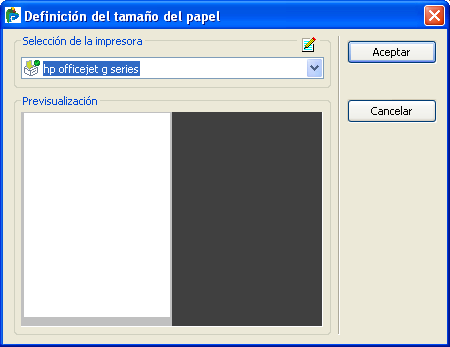
2.La primera lista de selección que aparece en esta ventana muestra todas las impresoras/plotters instalados en el ordenador, permite escoger aquel a través del cual se va a realizar la impresión. El botón  , situado a la derecha del periférico seleccionado, permite acceder a las propiedades del mismo. En la zona de previsualización aparece, en gris, el tamaño de la hoja seleccionada y, en blanco, el área imprimible de la misma.
|
Cuando la impresora seleccionada es AdobePDF o PDFCreator, es decir, cuando se va a generar un documento pdf a partir del plano papel, es conveniente configurar la resolución de la impresora para evitar perdida de calidad al imprimir posteriormente el pdf en papel. |
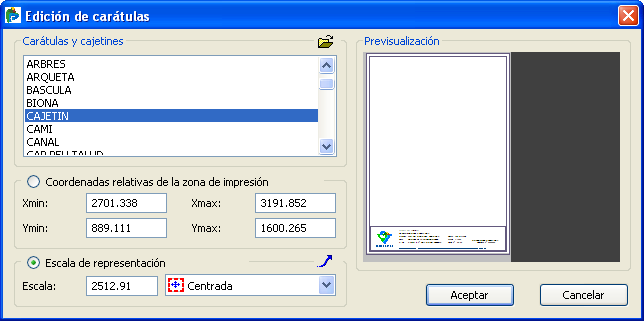
3.Pulsar el botón Aceptar, se abrirá la ventana Edición de Carátulas. Desde ella se podrán seleccionar una o varias entidades en las que previamente se haya dibujado el contenido de la carátula y/o el marco de la hoja. Estas entidades pueden estar contenidas en el archivo actual o bien leerse de otro trabajo anterior. Para esto último, pulsar el botón  , se abrirá la ventana Importación de datos.
4.Pulsar el botón de esta ventana y seleccionar el archivo que contiene la definición de la carátula. En la ventana Importación de datos aparecerá reflejado en contenido del mismo. Seleccionar la entidad que contiene. De nuevo en la ventana Edición de carátulas se podrá comprobar como se ha añadido ésta a la lista de entidades.
5.Seleccionar la entidad importada como carátula, en la zona de la derecha aparecerá una previsualización de la misma.
|
Si los elementos que definen la carátula y marco de la hoja están contenidos en más de una entidad, basta con pulsar la tecla Control para hacer la selección múltiple de datos. |
6.El siguiente paso será definir el tamaño y posición de la carátula y/o marco seleccionados. Existen dos posibilidades, la primera, activando la opción Coordenadas relativas de la zona de impresión, en este caso, el usuario habrá de introducir manualmente las coordenadas respecto al área total de impresión. La segunda posibilidad, opción Escala de representación, muestra por defecto la escala máxima mediante la que la carátula/marco quedan ajustados al área de impresión, pudiendo introducir cualquier otro valor de escala si se desea reducir/ampliar su tamaño. La lista de selección situada a la derecha del valor de escala permite desplazar la carátula dentro del área de impresión. Al modificar estos valores, el botón  permite actualizar el resultado en la zona de Previsualización.
7.Pulsar el botón Aceptar, se abrirá la ventana Edición de zonas de visualización. Mediante la lista de selección Plano/ Subplano a mostrar, se ha de escoger la vista, de las existentes en las diferentes ventanas del archivo, de la que se desea realizar la salida gráfica.
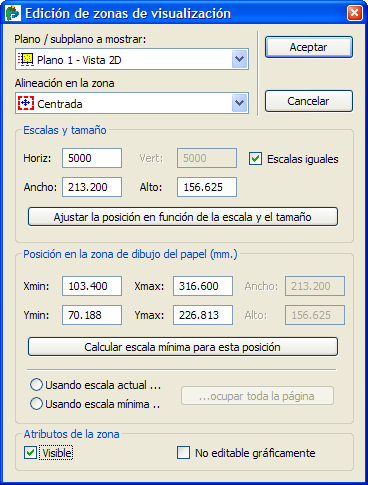
8.Después de seleccionar la vista a imprimir, habrá que activar las opciones oportunas, dependiendo del resultado esperado:
Ajustar todo el dibujo a la superficie de papel disponible: Activar la opción Usando escala mínima... y pulsar el botón ...ocupar toda la página. En el campo Horiz. del apartado Escalas y tamaño, aparecerá la escala mínima de impresión.
Imprimir a una determinada escala: Introducir el valor de está en el campo Horiz. del apartado Escalas y tamaño. Activar la opción Usando escala actual... y pulsar el botón ...ocupar toda la página.
Ajustar el dibujo a una determinada zona, en la hoja a imprimir, es decir, no ocupar toda la superficie de papel disponible, sólo una parte: Introducir las coordenadas de esta zona en los campos del apartado Posición en la zona de dibujo del papel (mm) y pulsar el botón Calcular escala mínima para esta posición. Al hacerlo, en el campo Horiz. del apartado Escalas y tamaño, aparecerá la escala mínima de impresión para la zona indicada. El usuario puede ajustar la escala, si así lo desea, adecuándola al valor exacto más cercano.
9.Pulsar el botón Aceptar, se abrirá el Plano papel en que se previsualizará el resultado de la impresión en modo borrador (color verde), para desactivarlo y ver aquello que se va a imprimir, acceder a Ver-Planos en papel-modo borrador o pulsar el botón  de la barra de herramientas Planos en papel.
10.Para enviar el contenido de este Plano papel al periférico seleccionado acceder al menú Archivo-Imprimir, se abrirá la ventana Imprimir.
11.Comprobar que el periférico seleccionado, así como el tamaño y la posición del papel son los adecuados, pulsando el botón Propiedades. Hecho esto, pulsar Imprimir, se generará la salida impresa.
Con esto habrá quedado definido el plano papel, ahora bien, es posible que su configuración no sea correcta, ya sea porque se desee modificar la posición o tamaño de la zona de visualización, añadir una nueva zona o eliminar alguna de las existentes. Otra posibilidad es que se desee modificar el periférico de salida, el tamaño y/o posición del papel o se desee modificar el contenido de la carátula. Cualquiera de estas opciones se puede llevar a cabo desde el menú Ver-Planos en papel o a través de los botones de la barra de herramientas Planos en papel.
Para modificar la escala de la carátula:
1.Acceder al menú Ver-Planos en papel-Edición de la carátula, o pulsar el botón  de la barra de herramientas Planos en papel, se abrirá la ventana Edición de carátulas.
2.Cambiar los datos que se considere oportuno.
3.Pulsar el botón Aceptar, el tamaño de la carátula se habrá reducido ajustado a los cambios, tal como se podrá comprobar en la vista plano papel.
Para editar los rótulos de la carátula:
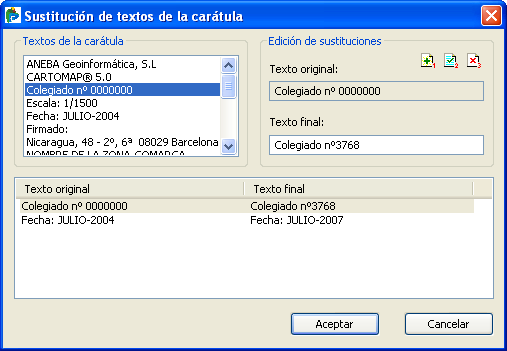
1.Acceder al menú Ver-Planos en papel-Reemplazar textos, o pulsar el botón  de la barra de herramientasPlanos en papel, se abrirá la ventana Sustitución de los textos de la carátula. En la parte izquierda de esta ventana aparece una relación de todos los textos incluidos en la misma. Seleccionar aquel cuyo contenido se desea modificar, éste aparecerá reflejado en el campo Texto original.
2.Introducir el nuevo texto, por el que se desea sustituir el anterior, en el campo Texto final y pulsar el botón añadir  .
.
3.Repetir el proceso con el resto de los textos cuyo contenido se desea modificar. En la parte inferior de la ventana quedarán reflejados los cambios realizados.
4.Pulsar el botón Aceptar, los textos marcados se modificarán en la carátula.
|
Los textos de la carátula también se pueden editar directamente sobre el plano papel, utilizando las opciones de edición de texto. |
Para modificar la posición de la zona de visualización dentro del área de impresión:
1.Acceder al menú Ver-Planos en papel-Mover una zona de visualización, o pulsar el botón  de la barra de herramientas Planos en papel, el cursor cambiará su aspecto .
 solicitando la zona a mover.
|
Cada una de las zonas de visualización contenidas en un plano papel aparece resaltada por un marco que delimita la zona reservada para cada una dentro del área total de impresión. El color del marco puede ser rojo (zona bloqueada), granate o verde. Este último color nos indica la zona seleccionada para su edición. |
2.Pulsar en el centro de la zona a mover y desplazar el ratón hasta que la zona seleccionada quede ubicada correctamente sobre el área de impresión.
|
Si se pulsa sobre una de las líneas del marco de la zona de visualización se modificará el tamaño de la misma, no su posición. Si se pulsa el botón |
3.Pulsar la tecla Escape para finalizar.
|
Si se activa la opción del menú Ver-Planos en papel-Modo borrador, botón |
|
Para imprimir vistas 2D en las que se haya insertado alguna ortofoto en formato ECW (ER Mapper) se requiere un PC con gran capacidad de proceso y un plotter o impresora con mucha memoria. No se garantiza que este tipo de impresión funcione bien en todos los PCs o plotters. |
Ver también...



