|
<< Mostrar la tabla de contenidos >> Exportación KML - Open Geospatial Consortium |
  
|
|
<< Mostrar la tabla de contenidos >> Exportación KML - Open Geospatial Consortium |
|
Esta opción permite exportar los QUADs y modelos digitales del terreno, del tipo Malla irregular de triángulos a formato KLM o KMZ (formato comprimido) para su posterior lectura con Google Earth.
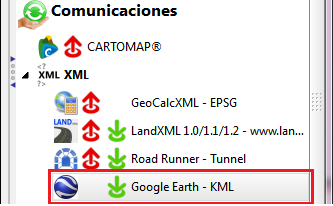
Se a accede a la opción de exportación a través del Centro de Comunicaciones, seleccionando XML- Google Earth-KLM:
Al pulsar el botón expotar  se abre la ventana Exportación a Google Earth-KLM:
1.Seleccionar el sistema de coordenadas en el que se encuentra el trabajo, mediante la lista Sistema de coordenadas origen.
2.Seleccionar el tipo de cota. Para que se activen las opciones de tipo de cota es necesario tener cargado un geoide (modelo digital)
3.Los campo del apartado Opciones de cota permiten ajustar las cotas a las de Google Earth, aplicando una o varias traslaciones. La opción Aplicar transformación geodésica a la cota, permite seleccionar si la transformación del sistema origen a WGS84 se debe o no aplicar a las cotas.
4.Seleccionar los datos a exportar. En la lista de la izquierda aparece un listado, Ejes, con las entidades que tienen QUADs, a la derecha, un listado con los Moldelos del terreno.
5.En el apartado Presentación aparecen los controles que permiten seleccionar las texturas con las que se verán los QUADs y modelos del terreno en Google Earth.
6.Por último, en el apartado Opciones aparecen las distintas opciones de exportación. Se puede Exportar la malla de triángulos o , en su lugar, se puede Exportar malla de curvas. En este caso, en vez de la malla de triángulos se exportará una colección de polilíneas cruzadas y equidistantes, calculadas sobre el modelo digital del terreno, con un paso mayor y uno menor y simbología diferenciada para cada uno de ellos. Las polilíneas de paso menor solo se generarán al activar la opción Menor. Los valores de los campos de Paso permiten indicar la equidistancia entre las polilíneas de ambas mallas. El color de cada malla se selecciona mediante los controles adyacentes.
7.Después de configurar los datos, pulsar Exportar, se generará el archivo KMZ, si se ha activado la opción Genarar archivos comprimidos, o KML, si no se ha activado.
8.Una vez se ha generado el archivo ya se puede abrir desde Google Earth: