|
<< Mostrar la tabla de contenidos >> Crear película 3D |
  
|
|
<< Mostrar la tabla de contenidos >> Crear película 3D |
|
Anterior|Vistas 3D > Siguiente Crear película 3D |
CARTOMAP permite crear películas 3D a partir de las vistas 3D dinámicas. Para poder generar una película es preciso que en la ventana activa se esté visualizando una vista 3D dinámica.
Siguiendo con el ejemplo anterior en el que se ha configurado una vista 3D estática, ahora se va a explicar como generar una vista 3D dinámica a partir de la cual se grabará una película 3D.
1.Acceder al menú Ver-Presentación 3D, o pulsar el botón de la barra de herramientas Acceso rápido  , se abrirá la ventana Presentación de la vista 3D.
2.Tanto en el apartado Posición del observador como en Posición del punto visado, activar la opción Dinámica, tal como se muestra en la siguiente imagen:
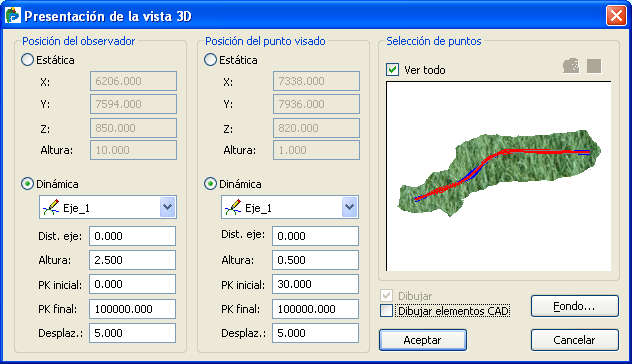
3.Pulsar Aceptar. En la ventana activa se visualizará una vista 3D dinámica del proyecto, en la que se hará un recorrido a lo largo de la entidad Eje_1.
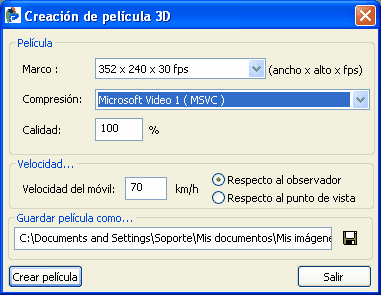
4.Acceder al menú Archivo-Crear película 3D, se abrirá la ventana Creación de película 3D:
|
La generación de películas de video puede crear archivos enormes, difíciles de tratar, incluso de visualizar. Es por esto que se utilizan compresores de video, para que los archivos sean más manejables, pero conservando la mayor calidad posible. Cada compresor de video se crea con un objetivo concreto, por lo que no todos son adecuados para todos los tipos de película. Normalmente para producir video que se pueda transferir fácilmente por internet (correo electrónico) se suele elegir un compresor del estilo DIVX. Otro compresor que da buen resultado es MPG4. Sin embargo, si se prefiere obtener vídeos de alta calidad (lo que da lugar a un archivo considerablemente grande) se puede elegir MS Video1. En la web y en el mercado hay una amplia diversidad de compresores de video, para conocer qué CODEC usar se pueden realizar pruebas con diferentes compresores y elegir el más adecuado en función del resultado obtenido en calidad de visualización y tamaño del archivo. En otro caso, se puede consultar con un experto en creación/edición de video. Además de lo anterior, conviene tener en cuenta lo siguiente: Tener un CODEC instalado no garantiza que funcione correctamente con la opción de creación de películas de CARTOMAP. Es posible que algún compresor no funcione en su ordenador, siendo este problema totalemente ajeno a Aneba. Las pruebas que hemos realizado han sido satisfactorias con los compresores DIVX, MPG4, MSVideo1, entre otros. Para instalar un CODEC es probable que se necesiten privilegios de adminstración en el PC. Por favor, antes de tratar de instalar un CODEC, contactar con el administrador del sistema o personal cualificado. La descarga de software desde Internet, a través de sitios web no fiables, muchas veces va acompañada de virus o spyware. Los CODEC son programas que trabajan a bajo nivel en el ordenador, son por ello el lugar ideal donde personas malintencionadas introducen sus virus y programas espías. Por favor, sea responsable en sus descargas y no acceda a sitios no fiables o que contengan software pirata. Si tiene dudas al respecto, contacte con el administrador del PC. |
5.Seleccionar el tamaño del Marco, el Compresor de vídeo, la calidad de la película y la velocidad del móvil.
6.Por último, seleccionar la carpeta y el nombre de la película a generar y pulsar Crear película. Aparecerá un mensaje similar al siguiente:
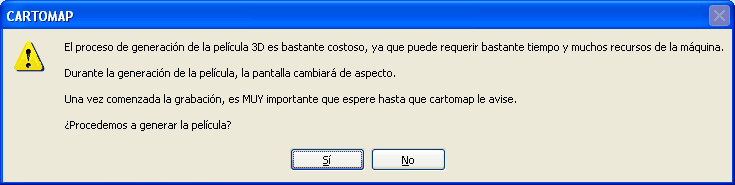
7.Pulsar Si, comenzará la grabación de la película. Es muy importante no realizar ninguna acción con el ordenador durante este proceso.
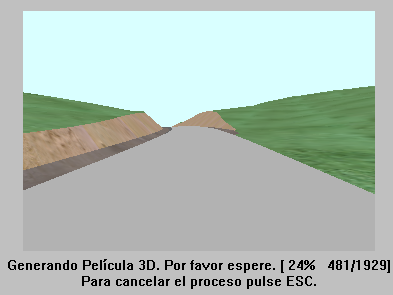
8.Al finalizar el proceso la CARTOMAP mostrará un mensaje de aviso, después de esto, ya se podrá visualizar la película con el editor de vídeo apropiado.
Ver también...

