|
<< Mostrar la tabla de contenidos >> Creación y asignación de símbolos |
  
|
|
<< Mostrar la tabla de contenidos >> Creación y asignación de símbolos |
|
Anterior| Dibujo avanzado > Siguiente Creación y asignación de símbolos |
Los símbolos están formados por distintos elementos gráficos que se agrupan formando un único objeto. Su uso contribuye a mejorar considerablemente el acabado gráfico de un trabajo, simplificando considerablemente el tiempo requerido para su elaboración ya que, una vez se ha definido un símbolo en un determinado trabajo, es posible su recuperación para su uso en otros posteriores.
|
En este ejemplo se explica como crear y luego insertar un símbolo. Ahora bien, si se dispone de una librería de símbolos, o lo que es lo mismo, cualquier trabajo previo de CARTOMAP que contenga símbolos, se pueden importar directamente desde él al archivo actual, para hacerlo, basta con seleccionar mediante la lista Librería, que aparece en todas las ventanas de inserción de símbolos, la opción Añadir una librería de símbolos, una vez indicado el archivo de CARTOMAP que los contiene, aparecerá un listado de los símbolos en él contenidos, así como su previsualicación. Únicamente se importarán al archivo de trabajo aquellos símbolos que se inserten en el dibujo actuañ. Para volver a trabajar con los símbolos locales, los contenidos en el archivo de trabajo, bastará con seleccionar de nuevo la opción Símbolos locales en la lista Librería. |
A lo largo del siguiente ejemplo se explica como crear y gestionar símbolos:
1.Abrir el archivo SIMBOLOGÍA.CTM, guardado junto con el resto de ejemplos de la aplicación. Se trata del levantamiento de una pequeña zona verde en la que se van a insertar diferentes símbolos para mejorar su acabado.
2.En primer lugar se va a definir uno de estos símbolos que representará la hierba. Para ello se creará la capa Símbolos y, dentro de ella, la entidad Hierba.

3.Con la entidad Hierba seleccionada como actual, dibujar unas pequeñas líneas, de aproximadamente 10 cm, que semejen la hierba, tal como muestra la siguiente imagen:

4.Para convertir el dibujo realizado en un símbolo, acceder al menú Dibujo-Auxiliares-Símbolos-Crear (o pulsar el botón  de la barra de herramientas de Dibujo de símbolos, se despliega al pulsar
  en la barra de herramientas de Dibujo), el cursor cambiará su apariencia, solicitando algún elemento de la entidad que se va a transformar en símbolo.
5.Marcar alguna de las líneas que se acaban de dibujar, el cursor cambiará de nuevo, solicitando el punto de inserción del símbolo. Marcar de nuevo un punto, aproximadamente en el centro del dibujo realizado, será el que se tome como punto de anclaje cuando posteriormente sea insertado.
6.El cursor cambiará de nuevo, solicitando el área de inserción del símbolo. Al mover el cursor, se dibujará un círculo virtual, marcar el punto donde este círculo englobe el dibujo realizado.
7.De nuevo el cursor cambiará, solicitando el ángulo de inserción. Al mover el cursor, se dibujará una línea virtual señalando el ángulo de inserción, marcar un punto en el que dicha línea tenga un azimut de 0 grados.
|
Tanto la distancia que define el área ocupada por el símbolo, como la orientación de este, pueden ser introducidos mediante teclado. En la línea de información se activará el campo oportuno según el caso. |
8.El nuevo símbolo se habrá creado, desapareciendo de la ventana gráfica, aunque sí aparecerá en la ventana de previsualización gráfica de entidades (botón  de la barra de herramientas Principal). Pulsar ESCAPE para cancelar la función. El resto de los símbolos que se van a usar, se leerán de otro archivo, lo que evitará tener que definirlos de nuevo. Para ello, acceder a la ventana Centro de comunicaciones (menú Archivo-Centro de comunicaciones o pulsar
  en la barra de herramientas Acceso rápido).
|
Cuando se crea un símbolo, la entidad que lo contiene pasa de ser del tipo Dibujo en planta 2D a Símbolo . El la lista de entidades de la barra de herramientas Principal esto se refleja mediante el botón que aparece junto a dicha entidad, este cambia de aspecto según sea de uno u otro tipo |
9.Seleccionar ANEBA-CARTOMAP V 5.0 y pulsar el botón Importar. Seleccionar el archivo SÍMBOLOS.CTM. La aplicación leerá los elementos contenidos en él y los mostrará para que el usuario seleccione aquellos que quiere importar. Pulsar sobre el signo + situado junto a Símbolos y marcar AP2, M172 y V5.
10.Pulsar Aceptar, los símbolos marcados se copiarán en el archivo de trabajo. Ya se dispone de todos los símbolos necesarios, el siguiente paso será insertarlos en el dibujo.
11.Crear la capa Simbología y, dentro de esta, la entidad Farolas. Seleccionar esta entidad como actual.

12.Acceder al menú Dibujo-Auxiliares-Símbolos-Asignar-Puntual (o pulsar el botón  de la barra de herramientas de Dibujo de símbolos, se despliega al pulsar en la barra de herramientas de Dibujo), se abrirá la ventana Asignación puntual de símbolos.
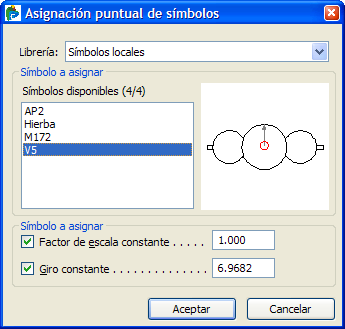
13.Mediante la lista de selección que aparece en ella, escoger el símbolo V5. Activar la opciones Factor de escala constante, introduciendo el valor 0, y Giro constante, introduciendo el valor 6.9682. Pulsar el botón Aceptar, el cursor modificará su presentación ofreciendo una previsualización del símbolo tal como se insertará.
14.Insertar el símbolo marcando con el cursor sobre los siguientes pares de coordenadas: (365194, 4509731), (365230, 4509728) y (365265, 4509723). Para acabar pulsar ESCAPE. El símbolo se habrá insertado 3 veces. Crear, dentro de la capa Simbología, la entidad Línea eléctrica y seleccionarla como actual.

15.Acceder al menú Dibujo-Auxiliares-Símbolos-Asignar-Lineal (o pulsar el botón  de la barra de herramientas de Dibujo de símbolos, se despliega al pulsar en la barra de herramientas de Dibujo), el cursor modificará su apariencia solicitando la línea a lo largo de la cual se van a insertar los símbolos.
16.Pulsar sobre la línea vertical situada a la izquierda del dibujo (entidad Electricidad), se abrirá la ventana Asignación lineal de símbolos.
17.Seleccionar el símbolo M172 y desactivar la opción Enlazar con el siguiente símbolo. En el resto de campos introducir los valores que aparecen en la siguiente imagen. Pulsar el botón  para crear una nueva distribución longitudinal, llamándola por ejemplo, Electricidad, será la que marque la posición de los símbolos a lo largo de la alineación marcada. Activar únicamente la opción Puntos equidistantes a lo largo del trazado, introduciendo un valor para le equidistancia de 4 m.
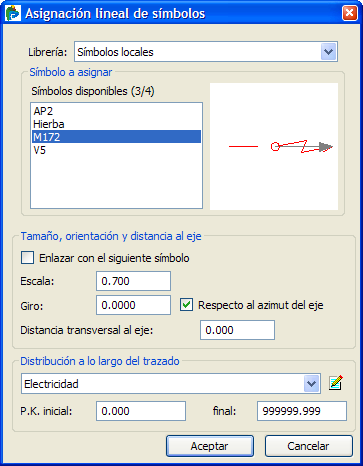
18.Pulsar el botón Aceptar, el símbolo se insertará a lo largo de la entidad Electricidad de acuerdo con lo parámetros marcados. Pulsar ESCAPE para cancelar la función. Para apreciar mejor el resultado se puede ocultar el contenido de la capa Electricidad, la línea dejará de verse con lo que los símbolos se verán mejor.
|
Si se desea, se puede modificar cualquiera de los símbolos insertados en un dibujo, los cambios realizados se actualizarán automáticamente. Para modificarlo se ha de acceder a la ventana de edición de la entidad en la que está dibujado el símbolo, en el ejemplo M172. Una vez en ella, desplegar la lista de selección del campo Tipo de entidad y desactivar la opción Símbolo. El símbolo en cuestión se descompondrá pasando a ser una entidad normal que podrá ser editada como tal, después de esto, se ha de modificar de nuevo el tipo de entidad, volviendo a activar la opción Símbolo. |
19.Crear ahora la entidad Césped, en la capa Simbología, y seleccionarla como actual.

20.Acceder al menú Dibujo-Auxiliares-Símbolos-Asignar-Superficie (o pulsar el botón  de la barra de herramientas de Dibujo de símbolos, se despliega al pulsar en la barra de herramientas de Dibujo), el cursor modificará su apariencia solicitando la superficie dentro de la cual se van a insertar los símbolos.
21.Pulsar sobre cualquier línea de la entidad Jardín, se abrirá la ventana Asignación de símbolos en una superficie. Seleccionar el símbolo Hierba, introduciendo los siguientes valores en los diferentes campos:
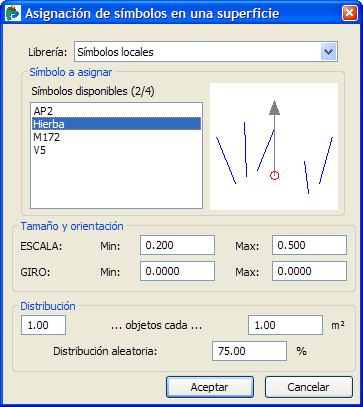
22.Pulsar el botón Aceptar y, a continuación, ESCAPE. La superficie encerrada por la entidad Jardín se rellenará con los nuevos símbolos. Para finalizar, crear, también en la capa Simbología, la entidad Árboles, seleccionándola como actual.

23.Acceder al menú Dibujo-Auxiliares-Símbolos-Asignar-A puntos en capa (o pulsar el botón  de la barra de herramientas de Dibujo de símbolos, se despliega al pulsar en la barra de herramientas de Dibujo), se abrirá la ventana Asignación de símbolos a los puntos de una capa.
24.Seleccionar el símbolo AP2. Mediante la lista de selección del campo A los puntos de la capa, escoger Arbolado. En el resto de los campos introducir los siguientes valores:
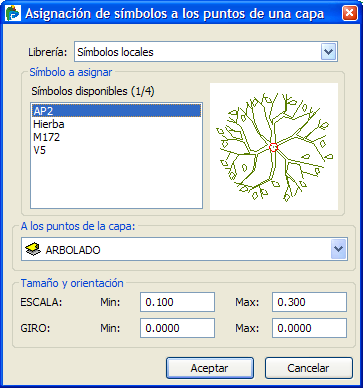
25.Pulsar el botón Aceptar y, a continuación, ESCAPE. Los símbolos se insertarán de acuerdo con las coordenadas de los puntos contenidos en la capa Arbolado.
26.Para mejorar el acabado puede modificarse el color de cada una de las entidades en la que se han insertado los símbolos. El resultado final será similar al de la siguiente figura:

Después de insertado cualquier símbolo se puede modificar puntualmente su posición, tamaño, ángulo de giro, incluso se puede descomponer. Estas opciones están todas disponibles en el menú Dibujo-Auxiliares-Símbolos-Cambiar... (o Dividir símbolo) o desde la barra de herramientas de Dibujo de símbolos que se despliega al pulsar  en la barra de herramientas Dibujo (botones
  ,
,  ,
,  y, respectivamente).
Ver también...



