|
<< Mostrar la tabla de contenidos >> Distanciómetro |
  
|
|
<< Mostrar la tabla de contenidos >> Distanciómetro |
|
Anterior| Referencia > Captura de datos > Siguiente Distanciómetro |
Mediante esta función se pueden leer datos en CARTOMAP directamente desde un distanciómetro conectado al PC. Se accede a ella desde el menú Captura de datos Distanciómetro o pulsando F9. La medición de distancia mediante un distanciómetro se puede utilizar para cualquier función de CAD que requiera una distancia, como por ejemplo, línea por distancia y azimut, radio de una circunferencia, perpendicular a una línea por distancia, etc.
Al activar la toma de datos de un distanciómetro, el cursor cambia de aspecto  solicitando al usuario la indicación del punto base para la medida con el distanciómetro a la vez que se abre en la parte inferior de la ventana, sobre la barra de información, una nueva barra para medida con distanciómetro:

Los botones y campos disponibles en esta barra son:
 : Conectar / Desconectar el distanciómetro a CARTOMAP. Al pulsar este botón se abre la ventana Configurar comunicaciones RS232C, desde la que se puede seleccionar una configuración previamente definida o crear una nueva.
Distancia: Valor de la distancia medida o introducida por teclado.
 : Lista de selección que permite escoger la dirección de la medida. Las opciones posibles son:
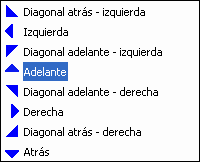
Estas opciones también se pueden introducir mediante aceleradores de teclado que se pueden consultar en el menú Captura de datos-Teclas de acceso rápido.
|
DISTO Plus permite indicar la diercción de la medidia directamente mediante sus teclas de dirección, con lo que se facilita mucho la introducción de datos en Cartomap. |
AutoEnter: Si se activa esta opción, las medidas tomadas desde el DISTO Plus serán transmitidas automáticamente vía Bluetooth, sin necesidad de pulsar Enter en el DISTO. Si no se activa, será necesario pulsar Enter tras cada medida manual para proceder a enviar la medida a CARTOMAP.
 : Si se activa este botón, se emitirá un sonido tras cada medida registrada.
 : Si se activa este botón, tras cada medida el asistente repetirá mediante voz y/o mediante bocadillo de información, la medida registrada y la dirección.
 : Si se activa este botón, tras cada medida se reajustará la vista 2D para ver la zona máxima donde se encuentran objetos.
 : Al pulsar este botón se solicita al usuario la selección en pantalla del punto de partida para la medida. Si se selecciona el extremo de un item (línea, polilínea, arco,
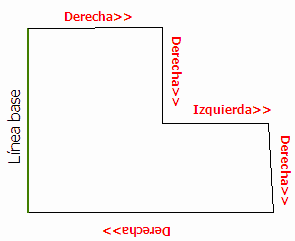
) se tomará su orientación como base, para poder dibujar en relación a este elemento. Por ejemplo, si tenemos una pared existente, podemos dibujar perpendiculares a partir de la misma:
: Al pulsar este botón se solicita al usuario la selección en pantalla del punto de partida para la medida. Si se selecciona el extremo de un item (línea, polilínea, arco,
) se tomará su orientación como base, para poder dibujar en relación a este elemento. Por ejemplo, si tenemos una pared existente, podemos dibujar perpendiculares a partir de la misma:
Medir: Al pulsar este botón se realiza lectura de distancia en el distanciómetro y se envia a CARTOMAP, introduciendo automáticamente el valor en el campo Distancia.

