|
<< Mostrar la tabla de contenidos >> Barra de menú |
  
|
|
<< Mostrar la tabla de contenidos >> Barra de menú |
|
Navigation: »No topics above this level«


La barra de menú está situada en la parte superior de la pantalla:

En ella aparecen los siguientes botones:
 : al pulsarlo se despliega un menú archivo con las siguientes opciones:
Nuevo: crea un nuevo archivo de CARTOMAP, si hay alguno abierto, la aplicación lanza un mensaje preguntando si se desea o no guardar los cambios en el archivo actual.
Abrir : al pulsar este botón se muestra la siguiente ventana, en ella aparecen dos pestañas: Abrir, desde la que se tiene acceso a todas las carpetas del equipo:

La pestaña Archivos recientes, muestra todos los archivos previamente guardados:

Al situar el cursor sobre la vista en miniatura de algún archivo que contenga más de una vista, esta va cambiando, mostrando cada vez la pre visualización de cada una de las vistas existentes en él.
El botón 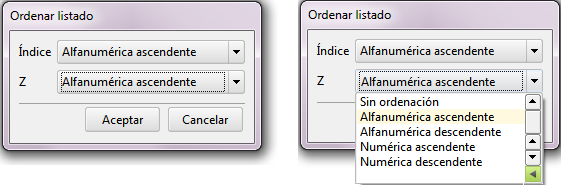 , situado en la parte superior derecha de esta ventana, permite añadir nuevas pestañas, es decir, se pueden añadir los directorios habituales de trabajo, de este modo la localización de proyectos es mucho mas rápida. Al pulsarlo aparecen los siguientes campos mediante los cuales se ha indicar la Ruta del directorio y el nombre de la nueva pestaña:

Al pulsar Aceptar, se añadirá una nueva pestaña con el nombre indicado en la ventana de abrir archivo:

El botón  permite eliminar las pestañas añadidas.
Guardar: Al pulsar este botón se grabará el archivo, salvando así los cambios realizados.
El acelerador de teclado Control+G realiza la misma acción.
Guardar como: permite grabar el archivo en uso con otro nombre. Al seleccionar esta opción se despliega la ventana Guardar como, desde esta ventana se ha de indicar el nuevo nombre para el archivo así como la carpeta en la que se desea almacenar.
Cerrar: Al pulsar este botón se cierra el archivo en uso. Si se han realizado cambios que aún no se hayan guardado, la aplicación muestra un mensaje similar a este:

Salir: al seleccionar esta opción se cierra la aplicación.
 Guardar: Al pulsar este botón se guardan los cambios realizados en el archivo en uso. Si no se ha grabado previamente, entonces CARTOMAP muestra el diálogo Guardar como, para que el usuario indique el nombre y la carpeta en la que se ha de grabar el archivo.
 Deshacer/Rehacer: permiten deshacer los últimos cambios realizados y rehacerlos, respectivamente.
Estas dos acciones también se pueden llevar a cabo mediante los aceleradores de teclado Control+Z, deshacer y Control+Y, rehacer.
 Lista de selección de capa y entidad activas: Muestra la capa y entidad activas. Al desplegar cualquiera de ellas, se muestra una previsualización del contenido de la capa o entidad seleccionada:


En ambas listas aparece el siguiente grupo de botones:
 Añadir: al pulsarlo se añade un nuevo elemento a la lista. Se crea una nueva capa o entidad a las que la aplicación asigna un nombre por defecto. Al mismo tiempo se activan sus propiedades, el nombre asignado por defecto queda en modo de edición, permitiendo al usuario introducir directamente desde teclado el nombre de la nueva capa o entidad:
|
El resto de opciones permite seleccionar los parámetros de la nueva capa o entidad. |
 Borrar: al pulsar este botón se elimina la capa o entidad seleccionada en la lista.
 Preview: al pulsar este botón se activa/desactiva la zona de previsualización gráfica.
 Propiedades: al pulsar este botón se muestran las propiedades de la capa o entidad seleccionadas en cada lista. Todas las opciones que se muestran en las propiedades de cada elemento son editables. Por ejemplo, para modificar el nombre de una capa o entidad basta con hacer clic con el cursor sobre el nombre actual, éste se resalta en azul, ahora simplemente se ha de teclear el nuevo nombre:


En otros casos, por ejemplo, para cambiar una entidad de capa, basta con pulsar sobre la capa a la que pertenece, se abre una nueva lista, con todas las capas del archivo, para seleccionar la nueva capa: |

En el caso de las capas, se puede cambiar el tipo de línea y/o color. Simplemente pulsando sobre este selector y escogiendo los nuevos parámetros: |

 Buscar: permite realizar búsquedas de elementos. Al pulsar el botón se abre el campo para introducir el texto a buscar:

Al pulsar Intro quedará seleccionado el primero de los elementos que contenga el texto introducido. Si no es el esperado, pulsar nuevamente Intro, se seleccionará el siguiente el elemento de la lista. Continuar pulsando Intro hasta localizar el elemento buscado: |


Los botones |
 Ordenar: permite ordenar los datos de la lista. Al pulsar el botón se muestran los criterios de ordenación:

 Filtrar: permite filtrar los datos de la lista. Al pulsar este botón se abre el campo para introducir el texto a filtrar:

Al pulsar Intro, en la lista únicamente se mostrarán aquellos elementos que contengan el texto introducido en el filtro: |

Los botones |


