|
<< Mostrar la tabla de contenidos >> Autocroquis |
  
|
|
<< Mostrar la tabla de contenidos >> Autocroquis |
|
Anterior| Dibujo avanzado > Siguiente Autocroquis |
Gracias a esta función CARTOMAP es capaz de dibujar automáticamente, a partir la codificación previa de los puntos en campo, distintos elementos planimétricos tales como líneas de rotura, bordes de parcelas, postes, etc., el usuario únicamente habrá de indicar que tipo de elemento se ha de generar para cada código.
En el siguiente ejemplo se explica el proceso:
1.Abrir el archivo AUTOCROQUIS_1.CTM. La ventana gráfica mostrará un aspecto similar al siguiente:

2.Los puntos a partir de los que se va a generar el autocroquis están alojados en la capa Puntos croquis. Los códigos que tienen asignados se refieren a los siguientes elementos:
MU: |
Muro |
V: |
Valla |
C: |
Camino |
P: |
Parcela |
E: |
Encinas |
MO: |
Mojón |
3.Seleccionar la opción del menú de Dibujo-Varios-Editar y generar autocroquis , se abrirá la ventana Edición de Autocroquis desde la que se establecerán los códigos a partir de los que se va a crear el dibujo automático, así como los distintos parámetros que definirán el resultado final. Introducir el nombre por el que se identificará la codificación a definir en el campo Autocroquis. Se puede introducir también cualquier descripción que se crea conveniente para su posterior identificación en el campo Descripción.
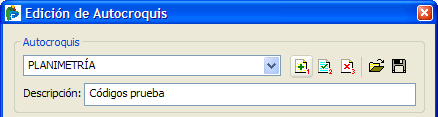
4.Pulsar el botón añadir, el autocroquis se habrá creado. El siguiente paso será añadir los códigos que formarán parte del mismo.
|
Si en el archivo se ha creado más de un autocroquis estos aparecerán en la lista de selección Autocroquis. Los botones situados a la derecha de esta lista permiten, añadir |
5.Introducir en el campo Código el valor MU (Muro). En los campos de Asignaciones introducir los valores de la siguiente imagen.
En la lista de selección del campo Tipo de código escoger la opción lineal. Mediante el selector de línea adjunto,escoger una línea de tipo continuo y color rojo.:
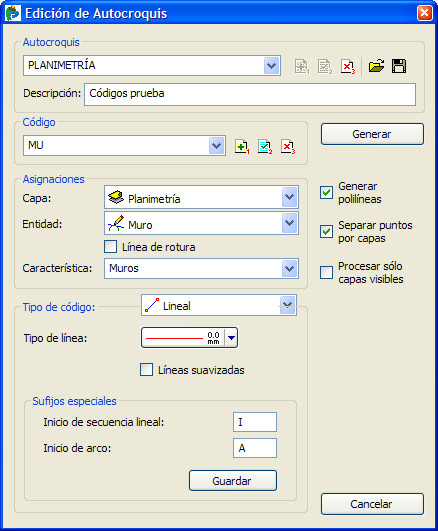
6.Pulsar el botón  . El código MU se añadirá a la lista de códigos para la generación de autocroquis de tal modo que, cuando éste se genere, los puntos que tengan asignado dicho código se unirán mediante polilíneas. Estas polilíneas quedarán almacenadas en la entidad Muro que, a su vez, quedará alojada en la capa Planimetría. Por otra parte, se creará la característica de dibujo Muros y se asignará automáticamente a la entidad Muro. El resultado final será una o varias polilíneas de color rojo. Además, los puntos con este código pasarán a la capa Planimetría.
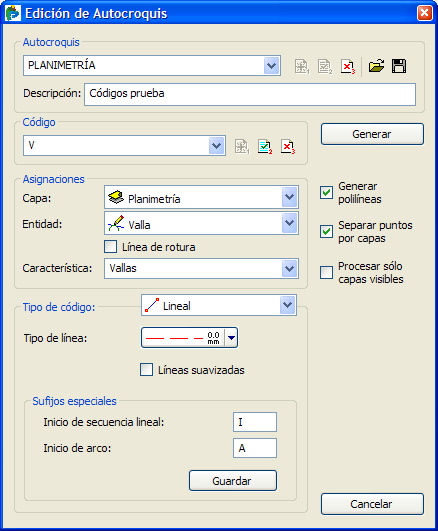
7.Repetir el proceso anteriormente descrito para el código V (Valla):
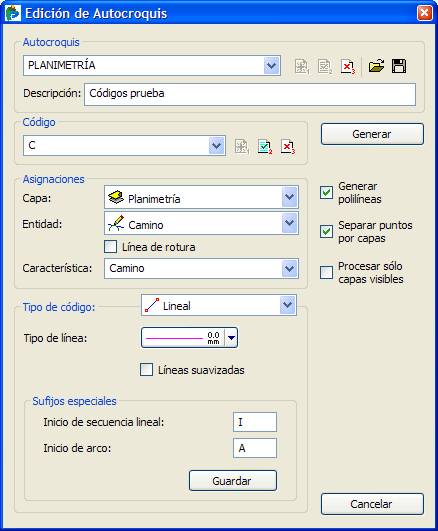
8.Repetirlo de nuevo para el código C (Camino):
9.Para el código P (Parcela) se crearán elementos de tipo superficial. Introducir los valores de la siguiente imagen.
Al seleccionar el tipo de código como Superficial aparecerá un control de trama mediante el que se establecerá el tipo de relleno con el que se dibujarán las superficies creadas a partir de este código. Escoger un relleno sólido de color verde claro.
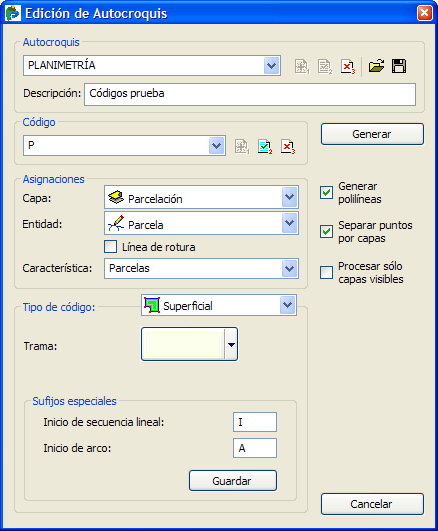
10.Pulsar el botón . El código P se añadirá a la lista de códigos para la generación de autocroquis. Al igual que en los casos anteriores, los puntos que tienen asignado este código se unirán mediante una polilínea pero esta vez la polilínea será cerrada, es decir, el punto final de la serie se unirá con el inicial delimitando una superficie.
11.El siguiente código a introducir en la lista de autocroquis, E (Encina), creará elementos de tipo puntual, concretamente símbolos. Introducir los valores de la siguiente imagen. Al seleccionar símbolo como tipo de código aparecerá una lista de selección con los distintos símbolos existentes en el archivo abierto, así como una ventana de previsualización de los mismos. En el archivo de este ejemplo aparecerá únicamente el símbolo AP2 que será el que aparezca seleccionado por defecto. Introducir los valores O.5 y 100 en los campos Escala y Giro respectivamente.
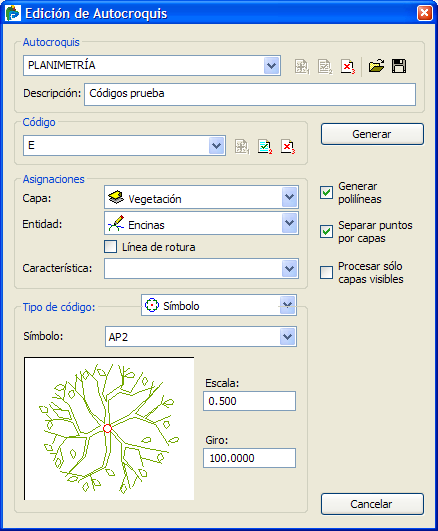
12.Pulsar el botón . El código E se añadirá a la lista de códigos para la generación de autocroquis.
13.Por último, para el código MO (Mojón), también se definirá un autocroquis de tipo puntual, pero esta vez se insertará una marca en vez de un símbolo. Introducir los siguientes valores:
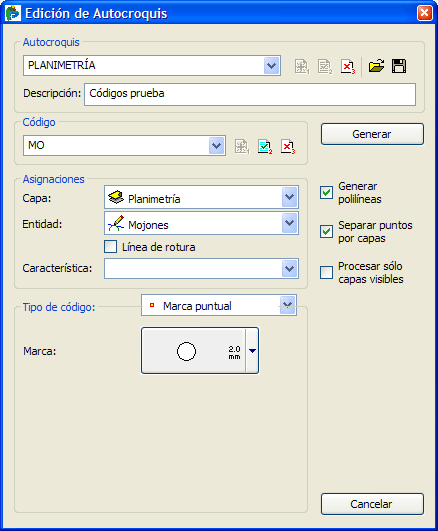
14.A seleccionar la opción Marca puntual como tipo de código aparecerá un botón de Control de marca. Pulsar sobre él y seleccionar un círculo de color gris oscuro y 2 mm de tamaño. Pulsar el botón . El código MO se añadirá a la lista de códigos para la generación de autocroquis.
15.Con esto se habrá concluido la definición de códigos, es decir, ya se ha indicado a la aplicación que elementos tiene que crear a partir de los puntos que tienen asignados dichos códigos. Pulsar el botón Generar. Se cerrará la ventana Edición de Autocroquis y se crearán automáticamente los elementos en ella definidos:
Capas |
Entidades |
Caracteríticas |
Planimetría |
Muro |
Muros |
Valla |
Vallas |
|
Camino |
Caminos |
|
Mojones |
|
|
Parcelación |
Parcela |
Parcelas |
Vegetación |
Encina |
|
Asimismo, los puntos, que originalmente se encontraban en la capa Puntos croquis, habrán pasado a la capa que les corresponda según su código, es decir, los de código MU, V, C y MO ahora estarán alojados en la capa Planimetría, los de P en Parcelación y los de código E en Vegetación.
Si se observa detenidamente el resultado, se podrá observar como, en el caso de elementos lineales y superficiales, se han creado distintas polilíneas dentro de una misma entidad. Este es el caso de las entidades Muro, Camino y Parcela. Para que la aplicación sepa en que punto tiene que finalizar una polilínea y comenzar otra, se añade el carácter I al código de punto de inicio de la misma, salvo para el primer punto que tenga asignado este código, al que no es necesario asignarle este sufijo.
|
Si para un mismo código se desean crear distintas polilíneas y que además éstas queden alojadas en entidades diferentes, habrá que añadir al código en cuestión un sufijo numérico (1, 2, 3, ..) lo que daría lugar, en el ejemplo, a las entidades Muro, Muro1, Muro2, en este caso no sería necesario añadir el prefijo I. |
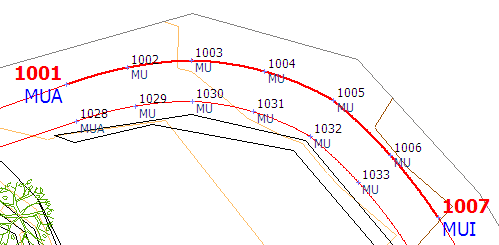
Por otra parte, también se puede comprobar como las polilíneas contenidas en la entidad Muros están formadas por una sucesión de líneas y arcos. Para que el sistema interprete a partir de que punto se han de insertar arcos se ha de añadir el carácter A a continuación del código del punto (por ejemplo, el punto 1001, cuyo código es MUA); al detectar este punto, y a partir del mismo, la aplicación unirá los sucesivos puntos con arcos (tomándolos de tres en tres), hasta tanto no se detecte otro punto con un código con el carácter I (punto 1007, código MUI), a partir del cual comenzará de nuevo a unir los sucesivos puntos con líneas. Es decir, el sufijo I indica el inicio de una sucesión de tramos rectos.
Si se desea, dentro de una misma entidad, generar una ramificación, tal como se muestra en la figura adjunta, bastará con indicar delante del código del punto en cuestión, el índice del punto con el que ha de enlazar el mismo. Al realizar el barrido de códigos, unirá los puntos con el código CT de forma correlativa: 33-34-35;, al llegar al punto 36, y detectar el sufijo 34 delante del código CT, la secuencia anterior se cortará, comenzando el dibujo de una nueva polilínea uniendo los puntos de índices 34-36-37.

Para mejorar el acabo final del dibujo, realizar los siguientes pasos:
1.Desde la barra de herramientas Principal ocultar los puntos de las capas creadas mediante el autocroquis

2.Desde esta misma barra, seleccionar la entidad Parcela. Pulsar el botón de edición de entidad  , se abrirá la ventana Edición de enditad gráfica:

3.Activar la opción Dibujar en el fondo y, a continuación, el botón Aceptar. La entidad Parcela pasará a estar dibujada en un segundo plano mostrando el resto de los elementos gráficos que se solapan con ella mejorando así la presentación del dibujo. El resultado final (archivo AUTOCROQUIS_2.CTM) será similar al siguiente:

|
Tal como se explica en el apartado Entrada de datos, una vez se ha definido un autocroquis, es posible su utilización en posteriores trabajos, lo que ahorra el tiempo empleado en su definición. Para ello se ha de seleccionar desde el Centro de Comunicaciones el archivo *.ctm que contiene el autocroquis e importar la definición de los códigos que interese en cada momento. Si alguno de los códigos a importar es del tipo símbolo también se importarán estos elementos, salvo que en el trabajo actual exista ya un símbolo con el mismo nombre en cuyo caso se utilizará éste. |
Ver también...



