|
<< Mostrar la tabla de contenidos >> Asignación de peraltes |
  
|
|
<< Mostrar la tabla de contenidos >> Asignación de peraltes |
|
Anterior| Trazado en alzado: Perfil transversal > Peraltes y sobreanchos > Siguiente Asignación de peraltes |
Mediante la asignación de peraltes se define la inclinación que han de tomar los tramos de la sección en los diferentes puntos kilométricos del trazado.
Siguiendo con el ejemplo (en el que se explica como crear una sección tipo), en el que se asignaron los peraltes 1, 2, 3 y 4 a diferentes tramos de la sección tipo, habrá que establecer el valor de dichos peraltes para cada PK. Los peraltes 1 y 2, que afectan a los tramos de calzada y arcén, se tomarán de una tabla , mientras que los peraltes 3 y 4, que afectan a las bermas, se asignarán manualmente:
1.Acceder al menú Trazado-Asignación de peraltes , se abrirá la ventana del mismo nombre. Mediante la lista de selección del campo Entidad escoger aquella que contiene la definición del trazado, en este caso, Eje_1.
2.Pulsar el botón Asignación automática por tabla, aparecerá una nueva ventana: Asignación automática de peraltes.
3.Pulsar el botón  , se abrirá una ventana del explorador desde la que se escogerá la tabla de la que se leerán los datos.
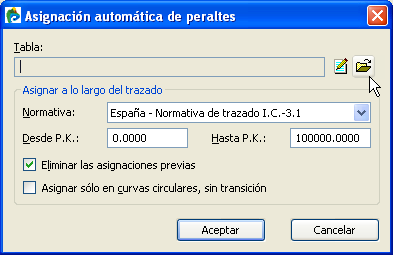
4.Seleccionar, por ejemplo, el archivo Tabla A-100.tab (guardado en la carpeta Tablas, dentro de la carpeta de ejemplos de CARTOMAP) pulsando a continuación el botón Aceptar.
5.De nuevo en la ventana podrá comprobarse como se han ido asignado éstos a los diferentes PK:

6.El siguiente paso será asignar los peraltes 3 y 4, los que afectan a los tramos de bermas. Su valor ha de ser siempre (-4), salvo cuando el peralte de calzada y arcén lo sobrepasen, en cuyo caso deberán coincidir.
7.En la lista de peraltes asignados, seleccionar el PK 0+000.000, la lista de la parte superior izquierda de la ventana reflejará los valores de los peraltes definidos: 1 y 2.
8.Pulsar sobre el peralte número 3, en el campo Peralte aparecerá el valor 0.00. Situar sobre él el cursor y sobrescribir el valor, cambiándolo por (-4), la opción Aplicar se activará de forma automática. Finalmente pulsar el botón modificar  para actualizar el cambio.
9.Repetir el proceso con el peralte número 4, asignándole también el valor (-4). Repetir los pasos 7 y 8 con los siguientes PK, asignándoles los valores que aparecen a continuación:
P.K. |
Peralte 3 |
Peralte 4 |
0+000.000 |
-4.00 |
-4.00 |
0+309.000 |
-4.00 |
-4.00 |
0+355.281 |
-4.00 |
-7.00 |
0+409.984 |
-4.00 |
-7.00 |
0+424.246 |
-4.00 |
-4.00 |
0+510.268 |
-4.00 |
-4.00 |
0+524.577 |
-7.00 |
-4.00 |
0+681.798 |
-7.00 |
-4.00 |
0+738.846 |
-4.00 |
-4.00 |
10.La transición entre dos valores distintos de un mismo peralte se realiza entre sus respectivos PK de asignación, es por esto que en el PK 309, por ejemplo, se ha asignado de nuevo el valor (-4) al peralte 4, ya que es en él donde el peralte 2 toma este mismo valor y a partir del cual se inicia la transición hasta alcanzar el valor (-7) en el PK 409.984.
11.Pulsar el botón Cancelar para abandonar la ventana. Los peraltes habrán quedado asignados.
|
Si se dispone de un listado con los PK del eje y el peralte en cada uno de ellos la tarea se podría simplificar ya que CARTOMAP puede leer estos datos a partir de un archivo de texto. |
Ver también...

